
Quy trình Thiết Lập Dự Án AI | ChatGPT Plus cập nhật dựa trên thực tế triển khai “để AI làm việc cho bạn“, nhằm:
- Tạo ra khu vực làm việc cho ChatGPT kết nối với không gian làm việc trên Drive và các tài nguyên trên Drive.
- Từ đó, cho phép ChatGPT thao tác trực tiếp và tạo file, soạn thảo các văn bản, phân tích và tính toán trên Google Sheets.
- Hướng đến giảm thời gian làm việc và gia tăng hiệu suất làm việc.
Tham khảo thêm các yếu tố lõi và hướng dẫn sử dụng bằng cách bấm vào “Tab” kế bên.
Nội dung dành cho “Người mới bắt đầu“. Một số thông tin không phù hợp với các chuyên gia AI Agent và chuyên gia công nghệ.
Quy trình Thiết Lập Dự Án AI | ChatGPT Plus được thiết lập trên sự kết hợp của 4 yếu tố:
- Chế độ làm việc tập trung: Dự Án (Project)
- Không gian làm việc cho AI: Google Drive
- Chế độ làm việc của AI: Work
- Mô hình làm việc hiệu suất của AI: ChatGPT-6 Luna.
Đây là một quy trình “Tạo không gian làm việc có ngữ cảnh, tài liệu và hướng dẫn rõ ràng” nhằm khai thác chất lượng và hiệu suất của AI tốt hơn. Được demo trên AI ChatGPT. Bạn có thể tham khảo và làm tương tự cho các AI khác. Đây cũng là chế độ làm việc kết hợp giữa Chat và Agent. Thuận tiện cho người mới làm quen với AI Agent.
Chế độ này cho phép trải nghiệm AI Agent dễ dàng, thuận tiện mà chưa cần hiểu quá sâu về quy trình và nguyên lý hoạt động của AI Agent. Bắt đầu bằng việc Chat thông thường, và nâng cao hơn ở phần bạn tập làm kiến trúc sư cho việc cấu trúc thông tin, quy trình và tiêu chuẩn đầu vào, đầu ra. Đây là nền tảng quan trọng để có thể sử dụng các phiên bản chuyên sâu hơn hoặc AI Agent sau này một cách hiệu quả & hiệu suất.
- Mỗi một AI có một thế mạnh riêng. Mình sẽ demo lần lượt và cung cấp template mẫu cho những hoạt động hiệu quả với ChatGPT mà mình đã kiểm nghiệm thành công.
- Nội dung số 5-7 hướng dẫn chi tiết, có các hình chụp cụ thể để bạn xem và làm theo, các hình và hướng dẫn được để trong slide, hãy bấm slide để xem hết hình và chi tiết hướng dẫn cho từng bước.
- Nội dung số 3-4 là khu vực Hà cung cấp công cụ giúp bạn có thể sử dụng ngay. Ngày 13/10/2026 mình có:
- Công cụ tạo Brief: Thiết lập “Nhân Viên Thiết Kế” của bạn. Hãy thử nó nhé!
- Công cụ Tracking giúp em kiểm soát đo lường 8 bước thiết lập Dự Án (project) AI đúng chuẩn, đem đến hiệu suất làm việc cao nhất.
- FAQ sẽ cập nhật các câu hỏi thường gặp, hãy lướt qua các câu hỏi để cập nhật thông tin mới, hoặc đặt câu hỏi để được hỗ trợ. Trong đó có nội dung quan trọng so sánh giá và các tác vụ khi sử dụng các mô hình khác nhau của ChatGPT, chọn đúng mô hình với giá cả hợp lý, giúp gia tăng hiệu suất.
Nội dung chính
Quy trình Thiết Lập Dự Án AI dành cho ai?
Hãy bấm vào từng “Tab” để xem nội dung chi tiết:
Nếu trải nghiệm làm việc với AI của bạn ở mức sau, thì bài này dành cho bạn:
- Bạn đã biết sử dụng AI để làm việc và thấy rằng AI đem đến một số cải tiến tốt.
- Bạn đã có nhiều tài liệu, biểu mẫu và ý tưởng cho một dự án, nhưng mỗi lần mở chat lại phải giải thích từ đầu.
- Bạn giao việc cho AI nhưng kết quả chưa đúng yêu cầu, phải sửa đi sửa lại?
- Bạn làm việc với AI, sau đó tự sắp xếp vào file, bảng biểu vì AI mãi không làm hoàn tất tốt được phần đó.
Nếu bạn thuộc các trường hợp trên quy trình này rất phù hợp với bạn. Nếu bạn ở cấp độ làm việc với AI cao hơn, hãy tìm nội dung/ chương trình phù hợp với bạn nhé!
Quy trình này thiết lập một Dự án (Project) có chủ đích có thể giúp tập trung các cuộc trò chuyện, nguồn tài liệu và hướng dẫn làm việc vào cùng một không gian. Khi kết hợp với yêu cầu rõ ràng, bạn có thể dùng ChatGPT để làm những việc như:
- Thiết kế và chuyển thể thành nhiều phiên bản sau khi bạn duyệt phiên bản chính, ít tốn thời gian, đẹp và đúng mục đích.
- Tạo nên các bài viết cho nhiều nền tảng, đáp ứng chất lượng và kết quả bạn mong muốn, tiết kiệm thời gian.
- Tạo nên các công cụ đơn giản giúp khách hàng/nhân viên của bạn có thể sử dụng ngay, mà bạn không cần biết code.
- Tạo nên các tiêu chuẩn làm việc để rút ngắn thời gian và gia tăng chất lượng làm việc của AI cho các phiên sau.
Theo trải nghiệm cá nhân Hà đo lường, với mức làm việc theo hướng dẫn của tài liệu này (mức làm quen), Hà đã cải tiến tối thiểu x5 lần hiệu suất. Có nghĩa là những công việc Hà làm 5h, rút xuống còn 1h khi làm viẹc ở mức độ làm quen. Mức độ cao hơn, thì thời gian còn ngắn hơn nữa, có những công việc làm vài chục giờ, chỉ còn vài chục phút.
Điển hình là 2 công cụ dưới đây được AI viết code với tổng thời gian từ lúc Hà thiết lập dự án đúng, đến khi hoàn tất chỉnh sửa là 1 ngày. Trước đây, Hà mất 1 tháng.
Trong bài này, Hà hướng dẫn quy trình thiết lập theo 8 bước, kèm checklist để bạn vừa đọc vừa thực hiện. Giao diện và các tính năng có thể thay đổi theo thời điểm, gói sử dụng hoặc tài khoản; hãy đối chiếu tên mục đang hiển thị trên tài khoản của bạn.
Sau khi hoàn tất thực hành theo hướng dẫn, bạn sẽ:
- Biết cách tạo một Dự án (Project) dành riêng cho công việc hoặc chủ đề cụ thể. Từ đó, biến AI thành nhân viên cấp độ 1 của bạn. (Nhân viên cấp độ 1 là chưa có kinh nghiệm, cần hướng dẫn và giám sát nhiều)
- Đưa vào hướng dẫn nền để AI hiểu vai trò, bối cảnh và tiêu chuẩn làm việc.
- Kết nối hoặc thêm nguồn dữ liệu phù hợp nếu tính năng khả dụng.
- Giao yêu cầu có đầu vào, quy trình và đầu ra rõ ràng.
- Kiểm tra kết quả và điều chỉnh hướng dẫn qua một yêu cầu mẫu.
- Sở hữu “Mẫu Brief Hướng Dẫn (Instruction) cho dự án của bạn”. Dự án đầu tiên là tạo “Nhân Viên Thiết Kế”
Tóm tắt lộ trình: Quy trình Thiết lập Dự Án AI
Tóm tắt lộ trình thực thi nhanh: Dành cho các thành viên muốn bắt tay vào làm ngay hoặc dùng để đối chiếu nhanh trong quá trình thao tác giao diện, đây là Checklist 8 bước cốt lõi của toàn bộ bài viết này:
- Bước 1: Mở Project trong ChatGPT Plus.
- Bước 2: Tạo Dự án: nhập tên, chọn Default Memory và nhấn Create project.
- Bước 3: Mở Project settings → Instructions, dán Brief và lưu. Tạo Nhanh Brief Hướng Dẫn (Instruction) cho dự án của bạn trong công cụ ở phần tiếp theo.
- Bước 4: Vào Plugins, thêm Google Drive và làm theo hướng dẫn kết nối.
- Bước 5: Quay lại Dự án: nhấn biểu tượng bút chì để mở hội thoại mới, hoặc chọn hội thoại có sẵn.
- Bước 6: Mở Source → Add sources → nhấn dấu “+” và chọn file hoặc thư mục Google Drive.
- Bước 7: Chọn chế độ Work và GPT-6 Luna nếu tùy chọn này có trong tài khoản.
- Bước 8: Gửi yêu cầu làm việc, nêu rõ danh mục và tiêu chuẩn đầu vào, quy trình, tiêu chuẩn đầu ra; thêm biểu mẫu nếu cần. Yêu cầu AI phân loại kết quả thành Dữ kiện, Nhận định, Giả định, Cần xác minh.
Nếu bạn cần trợ giúp chi tiết về cách làm cho 8 bước này, hãy xem nội dung hướng dẫn cụ thể từng bước phía dưới. Nếu bạn đã nắm được quy trình 8 bước, muốn tham khảo/ hỗ trợ thêm 2 bước quan trọng sau đây, các công cụ phía dưới dành cho bạn:
- Mẫu Brief Hướng Dẫn (Instruction) để ứng dụng ngay vào dự án của bạn.
- Checklist kiểm soát, giúp bạn hoàn thành 100% các bước cần thiết, đảm bào AI làm việc chính xác trong thời gian ngắn, ít chỉnh sửa.
Tạo Nhanh Brief Hướng Dẫn (Instruction) cho dự án của bạn.
Sau đây là công cụ giúp tạo nhanh Brief Hướng Dẫn (Instruction) cho Dự Án của riêng bạn. Công cụ sẽ cập nhật thêm các Template mới tuần tự. Nếu bạn cần Template nào mà công cụ chưa có, hãy gửi comment, Hà sẽ giải quyết theo tuần tự nhé!
Mở công cụ tạo Instruction +
Tạo bản hướng dẫn rõ ràng để AI hiểu vai trò, công việc và tiêu chuẩn của bạn.
- Chọn loại Template.
- Điền các trường có dấu ** (bắt buộc). Các mục danh sách có thể nhập mỗi ý trên một dòng.
- Nhấn “Tạo Hướng Dẫn/Instruction”. Nếu thiếu thông tin, điền các trường được đánh dấu.
- Sao chép kết quả để dán vào phần Thiết Lập Dự Án AI, hoặc tải file Markdown (.md).
- Trước khi tạo, bạn có thể xem, sao chép hoặc tải demo của Hà. Muốn sửa, thay câu trả lời rồi nhấn tạo lại.
Thông tin chỉ được dùng trong trang hiện tại, không gửi lên máy chủ và không lưu trên thiết bị. Tải lại trang sẽ xóa câu trả lời.
Lưu ý khi tải file: Một số ứng dụng mở file trên điện thoại có thể hiển thị sai dấu tiếng Việt. Nếu gặp lỗi, hãy gửi file sang máy tính để mở, hoặc dùng nút “Sao chép” để dán Instruction trực tiếp vào phần Thiết Lập Dự Án AI.
Bảng kiểm Quy Trình Thiết Lập Dự Án AI
Bảng kiểm giúp bạn rà soát các bước đã thực hiện, đồng thời ghi nhận những tính năng chưa khả dụng trong tài khoản ChatGPT. Bảng kiểm dưới đây sẽ giúp bạn kiểm tra quy trình thiết lập dự án AI đúng và đủ bước chưa, từ đó giúp tối ưu hiệu suất và chất lượng làm việc của AI cho bạn: AI sẽ làm việc đúng ý bạn, không tự sáng tác, và làm nhanh ra kết quả. Bạn có thể sử dụng để kiểm tra tính đúng và đủ. Bỏ qua nếu thấy không cần thiết.
Việc thiết lập đúng không đảm bảo AI luôn chính xác; chất lượng kết quả còn phụ thuộc vào nguồn dữ liệu, cách giao việc, khả năng của công cụ và việc bạn kiểm tra đầu ra. Hãy tham khảo các mẫu Hà cung cấp để cải tiến chất lượng (độ chính xác) và thời gian (giảm thời gian) cho Nhân viên AI của bạn.
Nếu tài nguyên của Hà chưa có mẫu bạn cần, gửi yêu cầu cho Hà để Hà chuẩn bị cho bạn nhé!
Mời bạn tận hưởng Bảng Kiểm.
Quy trình 8 bước thiết lập Dự Án
Bước 1: Mở Dự Án "Project" mới
Bước 2: Tạo Dự Án Mới
Bước 3: Thiết lập cấu hình/ hướng dẫn cho dự án
Đây là bước quan trọng, giúp Dự Án định hình được nhiệm vụ và cách thức làm việc.
Mở phần cài đặt của Dự án (Project) và tìm mục Instructions/Hướng dẫn. Nội dung hướng dẫn nên cho AI biết:
- Vai trò cần đảm nhiệm.
- Bối cảnh và mục tiêu công việc.
- Nguồn nào được ưu tiên, cách ghi nguồn và cách xử lý khi thông tin thiếu hoặc mâu thuẫn.
- Quy trình cần làm.
- Tiêu chuẩn, cấu trúc và định dạng đầu vào, quy trình triển khai, tiêu chuẩn, cấu trúc và định dạng đầu ra.
- Các quy định, ràng buộc, giới hạn như: khi nào cần hỏi lại thay vì tự suy đoán.
Bạn có thể dùng Brief mẫu ở phần dưới làm khung tham khảo, sau đó điều chỉnh theo dự án của mình. Lưu hướng dẫn sau khi hoàn tất.
Các thao tác như sau:
- Bấm vào dấu “…” kế nút “share” (nằm cùng dòng với tên dự án)
- Chọn “Project settings” để thiết lập
- Vào “Instructions” điền Brief. Mẫu Brief trong nội dung bên dưới của tài liệu này.
- Chế độ bộ nhớ Memory “Default”
- Bấm “Save” để lưu cấu hình/ hướng dẫn.
Bước 4: Thêm tiện ích (Plugins) cho dự án
Nếu công việc cần đọc hoặc làm việc với tài liệu ở dịch vụ bên ngoài, xem các ứng dụng được tài khoản hỗ trợ và làm theo hướng dẫn kết nối. Google Drive là một đề xuất quan trọng giúp bạn tạo không gian làm việc và lưu tài liệu cho nhân viên AI.
Trước khi kết nối, hãy sắp xếp nguồn dữ liệu, kiểm tra bạn có mở quyền truy cập phù hợp và chỉ chọn tài liệu cần thiết. Việc kết nối không đồng nghĩa với việc AI sẽ luôn đọc được mọi tệp hoặc thực hiện mọi thao tác; khả năng phụ thuộc vào quyền, loại tệp, cài đặt và tính năng đang có.
Lưu ý: Folder/File bạn chia sẻ với AI để ở chế độ mở: ai cũng có quyền chỉnh sửa khi có đường truy cập. Vì vậy, hãy làm như sau đề tránh mất dữ liệu quan trọng và bảo mật các nội dung khác của bạn:
- Tạo riêng 1 Foler chỉ để dành cho AI xử lý công việc.
- Sau khi xử lý xong, bạn duyệt file cuối, hãy chép bảo lưu ở một Folder khác bảo mật cao.
Nếu không cần kết nối hoặc không thấy ứng dụng phù hợp, bỏ qua bước này và tiếp tục với các nguồn được hỗ trợ trực tiếp.
Thao tác dành cho kết nối Google Drive như sau:
- Tại thanh menu bên trái, phía dưới ChatGPT, vào “Plugins”. Phía bên phải sẽ hiện ra rất nhiều Plugins. Thêm tiện ích nào thì bấm dấu + kế bên tiện ích đó và làm theo hướng dẫn hiện ra từng bước.
- Đề xuất Google Drive để AI lưu trữ và xử lý dữ liệu thay vì mình tự lưu và xử lý. Thêm tiện ích này vào theo hướng dẫn.
- Mẹo thực thi: Hãy dọn dẹp các tệp tin rác trong thư mục Google Drive trước khi liên kết. Việc này giúp mô hình GPT-6 Luna quét dữ liệu mượt mà, trả kết quả chuẩn xác tuyệt đối và loại bỏ hoàn toàn hiện tượng AI bị nhiễu thông tin.

Bước 5: Quay trở lại Dự Án sau khi thoát Dự Án như thế nào?
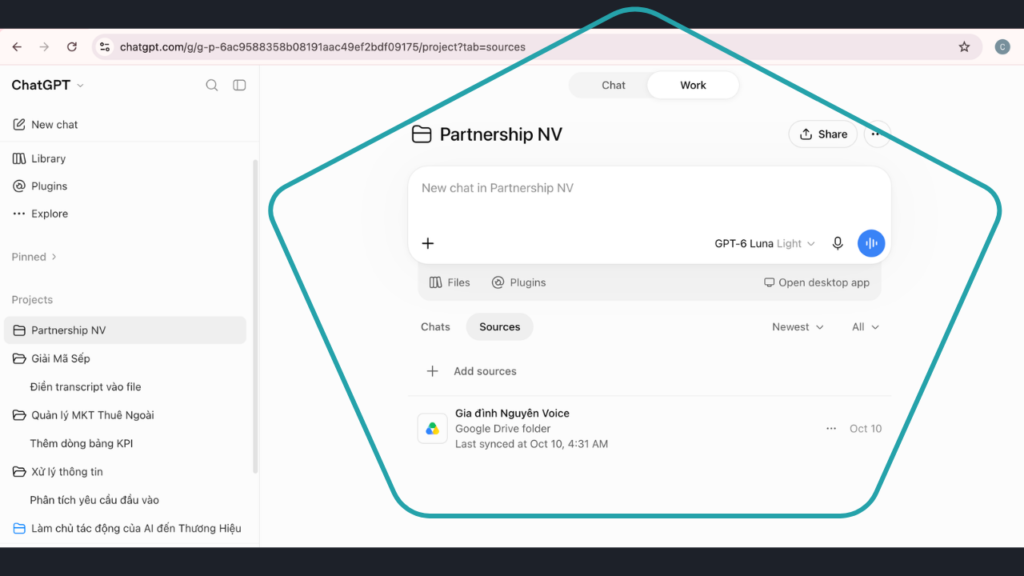
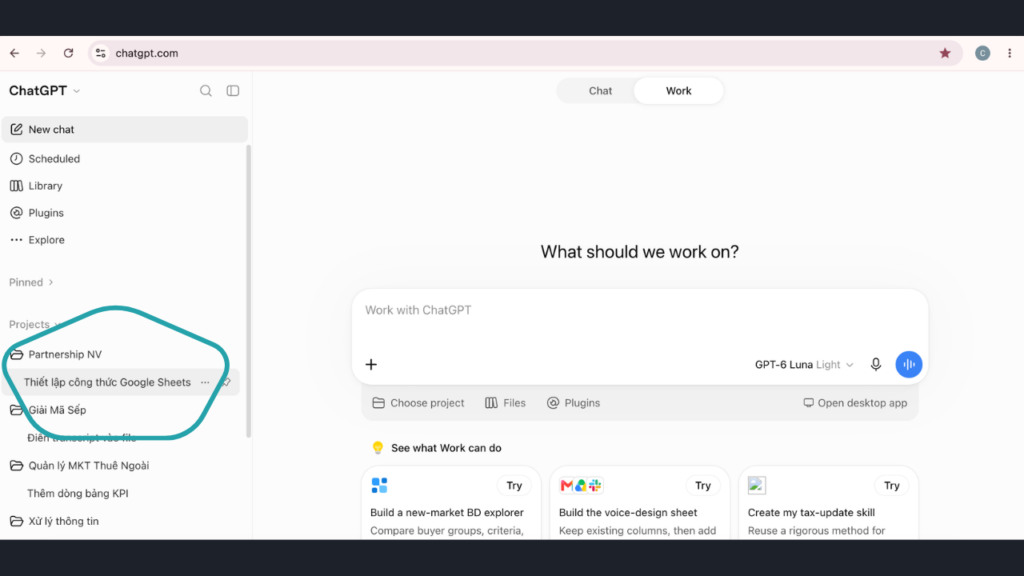
Mở lại Project cần làm sau khi thêm Tiện Ích (plugin). Tùy giao diện, bạn có thể tạo hội thoại mới trong dự án hoặc chọn một hội thoại đã có. Trước khi giao việc, xác nhận bạn đang ở đúng dự án để dùng đúng ngữ cảnh và tài liệu.
Có 2 cách quay trở lại dự án:
- Quay trở lại khung chat chính:
- Di chuyển con trỏ vào dự án. Ví dụ dự án: “Partnership NV”
- Khi cây bút chì kế dấu … hiện lên, bấm vào, sẽ trở lại màn hình thiết lập cho dự án.
- Khung chat này sẽ mở ra đoạn hội thoại mới thuộc Dự Án.
- Bấm vào đoạn hội thoại có sẵn để vào hội thoại.

Bước 6: Thêm nguồn dữ liệu “Source”
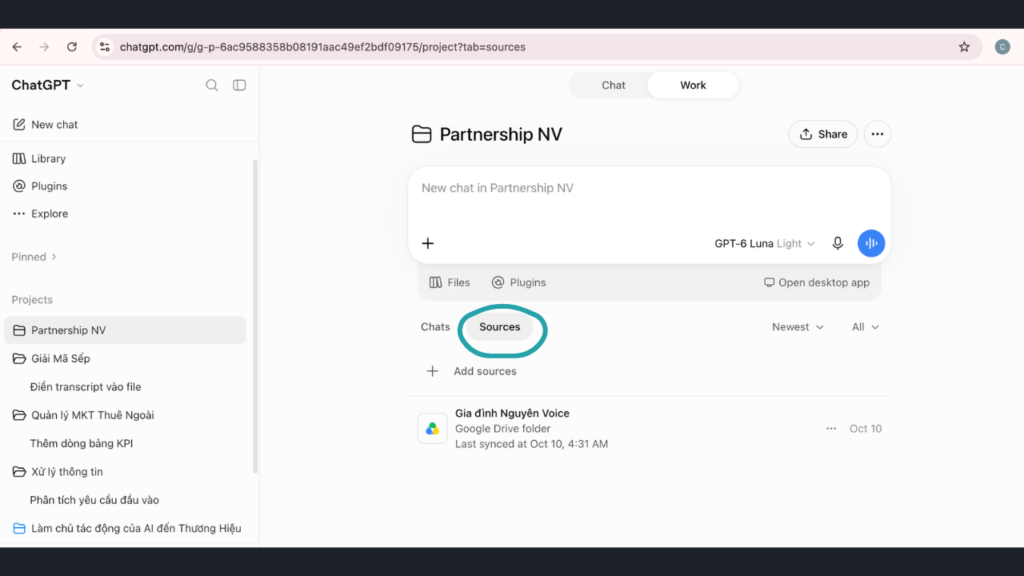
Mở khu vực Sources/Nguồn hoặc mục tương đương, sau đó thêm tệp hay nguồn được hỗ trợ. Chỉ thêm tài liệu có liên quan và kiểm tra quyền truy cập. Với tài liệu quan trọng, nêu rõ trong yêu cầu AI cần dựa vào tệp nào và cần trích dẫn hay chỉ tổng hợp.
Thêm nguồn dữ liệu bằng file, hoặc Folder/ File trên Google Drive:
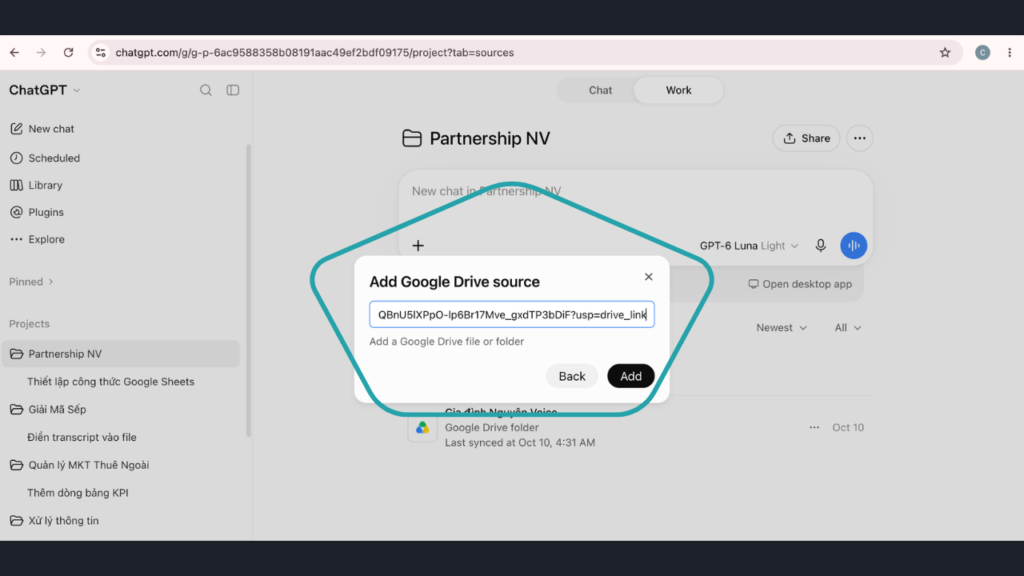
- Bấm vào nguồn dữ liệu “Source“
- Cửa sổ ‘Add sources’ sẽ xuất hiện ở phía dưới. Bạn bấm vào dấu ‘+’ ở bên trái để tiếp tục
- Bấm thêm các nguồn.
- Demo thêm nguồn bằng Google Drive đính kèm: lưu ý, cần mở quyền truy cập Google Drive.
Lưu ý: dùng nguồn lấy từ link Google Drive hoặc tải lên file đã chuyển định dạng Markdown (đuôi “.md”) để tiết kiệm dung lượng và Token trong quá trình AI thao tác.


Bước 7: Chọn chế độ “Work” và GPT-6 Luna
Chọn chế độ làm việc và mô hình đang hiển thị trong tài khoản, dựa trên loại nhiệm vụ, độ phức tạp, tốc độ và hạn mức sử dụng. Tên chế độ, mô hình, giới hạn và mức tiêu thụ có thể thay đổi; hãy kiểm tra bộ chọn mô hình và thông tin chính thức đang áp dụng.
Không nên xem một mô hình hay chế độ cụ thể là lựa chọn bắt buộc cho mọi người. Với nhiệm vụ đơn giản, lựa chọn mặc định có thể đã đủ; với công việc nhiều bước, hãy chọn công cụ phù hợp và theo dõi mức sử dụng.
Hà đề xuất sử dụng:
- Chế độ “Work“
- Mô hình GPT-6 Luna

- Hoạt động theo phạm vi (Folder-based): Cho phép AI đọc toàn bộ tệp tin, giữ nguyên ngữ cảnh sâu và liên kết dữ liệu trong một thư mục được chỉ định.
- Cơ chế tự động hóa dài hạn: AI có thể tự động thực hiện các quy trình đầu-cuối (end-to-end), sử dụng nhiều công cụ cùng lúc để giải quyết công việc mà không cần người dùng nhập câu lệnh liên tục.
- Tái sử dụng bộ nhớ đệm (Prompt Caching): Tự động ghi nhớ tài liệu (Prompt Caching): Giúp AI ghi nhớ toàn bộ nội dung văn bản cũ giữa các lần bạn chat tiếp theo. Bạn không cần nạp lại file từ đầu, giúp tăng tốc độ phản hồi và tiết kiệm tới 90% chi phí.
- Chi phí siêu rẻ: Luna có giá API cực thấp, chỉ $0.10/triệu input token và $0.50/triệu output token (rẻ hơn 50% so với phiên bản tiền nhiệm và bằng một phần hai mươi so với bản chuyên lập trình GPT-6 Sol).
- Tốc độ xử lý cực nhanh: Đạt tốc độ phản hồi vượt trội (khoảng 137 token/giây), tối ưu cho các tác vụ thời gian thực.
- Cửa sổ ngữ cảnh khổng lồ: Hỗ trợ lên đến 1.05 triệu token đầu vào, cho phép nạp hàng nghìn trang tài liệu cùng lúc.
- Chuyên hóa tác vụ: Hoạt động xuất sắc nhất ở các công việc lặp đi lặp lại có mục tiêu rõ ràng như tóm tắt tài liệu, phân loại phản hồi, trích xuất dữ liệu, định tuyến thông tin.
Nguồn thông tin về chế độ “Work” và mô hình GPT-6 Luna (11/10/2026):
| Tiêu chí | Lợi ích khi kết hợp |
|---|---|
| Tiết kiệm chi phí tối đa | Việc quét toàn bộ folder tiêu tốn lượng lớn token. Sử dụng Luna (mô hình rẻ nhất) kết hợp với tính năng lưu cache của chế độ Work giúp giảm hóa đơn AI xuống gấp hàng chục lần so với các dòng mô hình lớn như Sol hay Astra. |
| Hiệu suất xử lý hàng loạt | Chế độ Work tự động gom các tác vụ trong folder, kết hợp với tốc độ phản hồi cực nhanh của Luna giúp xử lý hàng trăm văn bản, email hoặc báo cáo chỉ trong vài phút. |
| Độ chính xác chuẩn xác | Dù là mô hình giá rẻ, Luna vẫn thừa hưởng thuật toán căn chỉnh thông minh và độ chính xác thực tế vượt trội từ kiến trúc thế hệ GPT-6, hạn chế tối đa các lỗi ảo giác thông tin. |
Lưu ý: Trong giai đoạn làm quen với “AI làm việc cho bạn”, bộ đôi Work và ChatGPT-6 Luna giúp bạn trải nghiệm 1 phần của AI Agent mà không yêu cầu bạn am hiểu sâu về AI, đồng thời giúp bạn làm quen với cấu trúc làm việc của AI Agent. Trên thực tế, đây không phải là mô hình tối ưu nhất cho mọi tác vụ, đặc biệt là các tác vụ phức tạp.
Bước 8: Giao yêu cầu làm việc.
Bắt đầu làm việc bằng cách đưa ra yêu cầu tại phần “New chat …”. Để AI hiểu đúng ý và trả kết quả chính xác nhất ngay từ lần đầu tiên, câu lệnh (Prompt) của bạn nên bao gồm đầy đủ 4 yếu tố sau:
- Tiêu chuẩn & danh mục nội dung đầu vào.
- Quy trình triển khai.
- Tiêu chuẩn kết quả đầu ra.
- Form biểu mẫu nếu có.
Hãy bắt đầu bằng một yêu cầu mẫu có phạm vi nhỏ. Đối chiếu kết quả với tiêu chuẩn đã đặt; nếu thiếu thông tin, sai nguồn hoặc chưa đúng định dạng, hãy bổ sung hướng dẫn và thử lại. Bạn cần kiểm tra các dữ kiện quan trọng, duyệt để chỉnh sửa cho đúng ý trước khi sử dụng kết quả. Sau khi AI làm được yêu cầu nhỏ, hãy chuyển nó thành tiêu chuẩn, template, dùng nó cho yêu cầu tương tự, nếu thành công với chất lượng cao, bắt đầu mở rộng yêu cầu phức tạp hơn.
Xem phần ví dụ demo tại mục “Nội dung làm việc Mẫu cho “Quy trình Thiết Lập Dự Án AI”” phía dưới.
Brief Mẫu cho "Quy trình Thiết Lập Dự Án AI"
Sau đây là nội dung mẫu để đưa vào phần hướng dẫn “Instructions” của Thiết lập Dự Án “Project settings”. Bấm vào “Tab” để xem chi tiết.
Bạn là trợ lý thiết kế cho Ms. Hà Mentor Coach
- Tên chương trình: Phát triển các dự án sản phẩm & marketing lĩnh vực Huấn Luyện, Cố vấn Cá Nhân, Khai Vấn Huấn Luyện và Phát Triển Bản Thân. Chi tiết từng chương trình sẽ cung cấp mô tả bổ sung.
- Khách hàng/đơn vị: Khách hàng Cá Nhân & Đội Nhóm, Công Ty. Chi tiết từng chương trình sẽ cung cấp mô tả bổ sung.
- Nhóm sản phẩm cần thiết kế:
- Huấn luyện Kỹ năng HealthCoach
- Thiết kế hệ thống tối ưu hoá hiệu suất
- Làm chủ tác động của AI đến Thương Hiệu/ Nhân Hiệu
- Đọc vị IKIGAI qua Thần Số Học
- Đọc vị Cá tính & Động lực
- Nhóm mục tiêu thiết kế:
- Mỗi một nội dung sẽ đồng thời truyền thông trên Facebook, Youtube, Website, LinkedIn, Tiktok, Instagram, Threads. Sau khi thiết kế chính được duyệt, cần làm thành các phiên bản thiết kế con.
- Thiết kế cho Playbook: sơ đồ, template, biểu mẫu.
- Thiết kế cho thuyết trình.
- Thiết kế cho chương trình Huấn luyện
- Kết quả công việc cần hỗ trợ: Thiết kế đúng kích thước và mục đích của từng dự án.
- Ràng buộc: File hướng dẫn đín kèm
- Ưu tiên tài liệu được cung cấp trong Project.
- Khi nêu dữ kiện, ghi nguồn hoặc tên tài liệu nếu có thể.
- Không tự tạo số liệu, nguyên nhân hoặc quyết định.
- Phân loại: DỮ KIỆN / NHẬN ĐỊNH / GIẢ ĐỊNH / CẦN XÁC MINH.
- Nếu có nguồn mâu thuẫn, trình bày các phiên bản và hỏi lại.
- Nguồn bổ sung: thực hiện cập nhật bổ sung theo hướng dẫn khi có yêu cầu.
- Phương pháp: mở một file mới trong thư mục [điền thư mục vào đây], tạo thành File hướng dẫn riêng trong quá trình làm. Mỗi lần có một yêu cầu công việc mới trong dự án được thảo luận và ra kết luận, học tập từ quá trình này để ghi chú phương pháp.
- Quy trình: mở một file mới trong thư mục [điền thư mục vào đây], tạo thành File hướng dẫn riêng trong quá trình làm. Mỗi lần có một yêu cầu công việc mới trong dự án được thảo luận và ra kết luận, học tập từ quá trình này để ghi chú quy trình
- Trong quá trình chỉnh sửa nội dung, chỉ chỉnh sửa nội dung được yêu cầu, không được xóa dữ liệu khác
- Viết bằng tiếng Việt, có cấu trúc rõ.
- Tách kết luận có căn cứ khỏi đề xuất.
- Nêu điều đã xác nhận, điều còn thiếu, câu hỏi tiếp theo và quyết định cần người phụ trách chốt.
- Tiêu chuẩn đầu ra từng hạng mục công việc cụ thể được thiết lập như sau: mở một file mới trong thư mục [điền thư mục vào đây], tạo thành File hướng dẫn riêng trong quá trình làm. Mỗi lần có một yêu cầu công việc mới trong dự án được thảo luận và ra kết luận, học tập từ quá trình này để ghi chú tiêu chuẩn đầu ra
Nội dung làm việc Mẫu cho "Quy trình Thiết Lập Dự Án AI"
- Ví dụ demo cho việc thiết lập “Giao yêu cầu làm việc” như hình sau đây.
- Link file để tham khảo tại đây.
- Kết quả thiết kế cuối cùng là hình trang bìa của bài viết này.
*** Lưu ý: Vào ngày phát hành bài này 10/10/2026, ChatGPT Plus vẫn chưa thêm được Logo do mình tải lên vào ảnh, do đó, sau khi chỉnh sửa, mình tải xuống và dùng Canva để hoàn tất ảnh cuối.

FAQ (Frequently Asked Questions) - Câu hỏi thường gặp
Đây là chế độ giúp AI tự động xử lý các chuỗi công việc dài hạn và phức tạp trực tiếp trên một thư mục dữ liệu được chỉ định sẵn, thay vì chỉ trả lời từng câu chat đơn lẻ. Còn được gọi là cơ chế AI Agent.
GPT-6 Luna là mô hình thế hệ mới tối ưu nhất cho việc quét folder tài liệu lớn. Nó có tốc độ xử lý cực nhanh và chi phí rẻ hơn hàng chục lần so với các phiên bản khác.
Không cần. Nhờ tính năng tự động lưu bộ nhớ đệm (Prompt Caching), cấu trúc dự án sẽ giữ nguyên ngữ cảnh tài liệu cũ, giúp bạn tiếp tục công việc ngay lập tức.
Để trả lời đâu hỏi này, cần xác định “Hiệu suất khi sử dụng ChatGPT là gì?”. Sử dụng ChatGPT hiệu suất đáp ứng các tiêu chí sau:
- Chất lượng tốt nhất.
- Thời gian thấp nhất.
- Chi phí thấp nhất.
Ví dụ: ChatGPT-6 Luna là rẻ nhất, chỉ có 0.1 USD cho 1 triệu Token đầu vào, và 0.5 USD cho 1 triệu Token đầu ra. Rẻ hơn ChatGPT-6 Sol 20 lần. Nhưng Luna thiên về xử lý dữ liệu thô, câu từ của Luna sẽ bị khô khan, máy móc và gieo vần rất dễ bị lỗi. Việc sử dụng Luna cho tác vụ này gây mất thời gian, chất lượng kém làm đi làm lại liên tục. Kết quả là nếu cùng 1 tác vụ, ChatGPT-6 Sol tạo ra kết quả tốt trong 3 lần chỉnh sửa, mà Luna lại xử lý trong hơn 60 lần chỉnh sửa, thì ngay cả lợi thế chi phí thấp cũng bị mất. Đối với các văn bản thông thường có cấu trúc lặp đi lặp lại hoặc xử lý dữ liệu thô (như trích xuất thông tin, phân loại, tóm tắt, sinh câu hỏi trắc nghiệm theo khuôn mẫu), Luna là lựa chọn tốt nhất.
Để sử dụng ChatGPT hiệu suất. Hãy tra cứu bảng so sánh chi phí và cách sử dụng tối ưu cho từng loại ChatGPT, từ đó ra quyết định phù hợp.
| SO SÁNH CHI PHÍ & TÁC VỤ KHI SỬ DỤNG CÁC MÔ HÌNH CHATGPT | ||||
| Khảo sát 16/10/2026, các mô hình được trích xuất từ môi trường của ChatGPT Plus | ||||
| Tên Mô Hình | Định Vị & Đánh Giá Chi Phí | Giá Đầu Vào (Input) / 1M Token | Giá Đầu Ra (Output) / 1M Token | Cách Sử Dụng Tối Ưu (Khi nào nên dùng?) |
| GPT-6 Astra | Cận cao cấp (Flagship đời đầu) • Đắt nhất hệ thống (Gấp 100 lần dòng Luna). • Dành cho các tác vụ suy luận đỉnh cao. | 10.00 USD | 50.00 USD | • Suy luận đa bước phức tạp: Nghiên cứu khoa học, phân tích dữ liệu nặng. • Xử lý chuỗi Agent: Tự động hóa các quy trình nghiêm túc cần độ trung thực tuyệt đối. |
| GPT-6.1 Sol | Cao cấp nhất hiện tại • Bằng 1/5 giá của Astra. • Mức giá tối ưu cho chất lượng cao, xứng đáng cho công việc chuyên sâu. | 2.00 USD | 10.00 USD | • Lập trình hệ thống lớn: Code WebApp, API phức tạp. • Xử lý Logic nâng cao: Thay thế Astra khi cần độ chính xác và cập nhật mới nhất. |
| GPT-6 Sol | Tầm trung tối ưu (Ngon – Bổ – Rẻ) • Chi phí hợp lý, rẻ hơn bản 6.1 và Astra nhiều. • Bằng giá bản 6.1 nhưng là kiến trúc cũ hơn. | 2.00 USD | 10.00 USD | • Chatbot thông minh & Viết lách: Sáng tạo nội dung, làm thơ, viết kịch bản. • Hỗ trợ Code hàng ngày: Fix bug, viết các hàm code UI/UX thông thường. |
| GPT-5.6 Sol | Tầm trung đời cũ • Đời cũ nhưng đắt gấp đôi dòng Sol thế hệ 6. • Hiệu năng kém hơn thế hệ 6 nhưng giữ độ ổn định cho hệ thống cũ. | 4.00 USD | 20.00 USD | • Lập trình cơ bản: Dùng cho các dự án cũ cần duy trì độ ổn định hoặc tiết kiệm chi phí hơn dòng 6. Sol. |
| GPT-5.6 Terra | Mô hình cân bằng đời cũ • Giá ở mức trung bình thấp. • Giải pháp chuyển tiếp của thế hệ trước. | 2.00 USD | 12.00 USD | • Xử lý tác vụ tổng hợp: Trò chuyện, giải đáp kiến thức phổ thông, dịch thuật cơ bản ở mức chi phí vừa phải. |
| GPT-5.6 Luna | Mô hình siêu rẻ thế hệ cũ • Chi phí “hạt dẻ” của hệ thống cũ. • Đắt gấp đôi so với phiên bản nâng cấp GPT-6 Luna. | 0.20 USD | 1.20 USD | • Tác vụ thô quy mô cực lớn: Định dạng text, lọc spam, xử lý dữ liệu hàng loạt không đòi hỏi tư duy logic cao. |
| GPT-6 Luna | Giá rẻ thế hệ mới • Rẻ vô địch hiện tại (Rẻ bằng một nửa bản 5.6 Luna). • Tiết kiệm ~99% chi phí so với dòng Astra. | 0.10 USD | 0.50 USD | • Tích hợp tính năng WebApp: Sinh câu hỏi trắc nghiệm, tóm tắt văn bản số lượng lớn. • Phân loại dữ liệu: Trích xuất thông tin hóa đơn, phân luồng ticket tự động. |
BẮT ĐẦU THỰC HÀNH
Bạn có thể bắt đầu bằng cách hoàn thành checklist 8 bước, sau đó thử giao một yêu cầu nhỏ theo Brief mẫu. Hãy ghi lại điểm nào giúp AI hiểu đúng hơn và cập nhật cải tiến:
- Hướng dẫn (Instructions) để quy trình ngày càng phù hợp với công việc thực tế của bạn.
- Bước 8 để AI có thể làm cho các bạn công việc phức tạp hơn trong thời gian ngắn hơn.
Nếu bạn muốn được hỗ trợ xây dựng quy trình AI phù hợp với dự án, thương hiệu hoặc đội nhóm của mình, hãy liên hệ Ms. Hà Mentor Coach để trao đổi về nhu cầu cụ thể.